El warp (o warping) es la capacidad de estirar cualquier muestra de audio para que quede sincronizada con el tempo de tu proyecto, sin importar a qué tempo se grabó originalmente esa muestra.
Como herramienta, el warp te permite hacer dos cosas: por un lado, modificar el tono de un sample sin alterar su tempo; por otro, cambiar el tempo de un sample sin que su tono se vea afectado. Con esta opción puedes trabajar el sonido casi como si fuera elástico, ajustándolo al ritmo que quieras sin tener que cortarlo — clave para hacer remixes, ajustar loops, adaptar samples a tu groove o para diseño sonoro.
Ableton tiene 5 modos distintos, cada uno pensado para un tipo de material diferente:
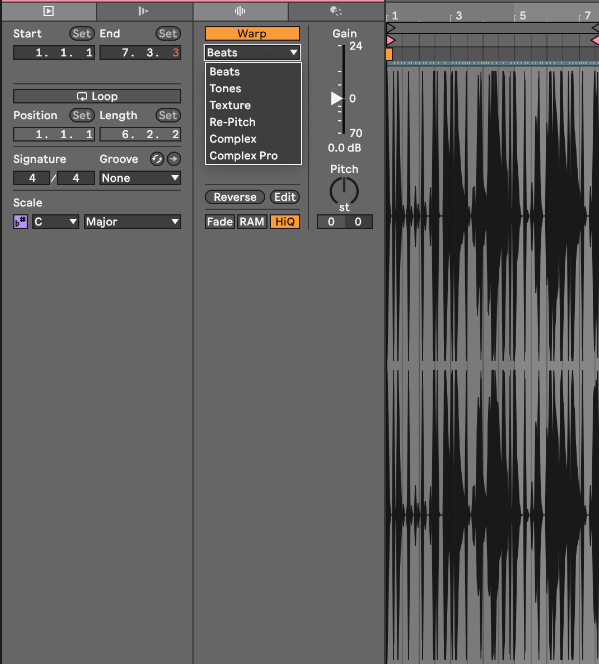
El desplegable de modos de warp en el clip de audio, dentro de Ableton.
Optimizado para conservar la calidad y la pegada de los transitorios — ideal para trabajar con percusiones.
Pensado, en general, para vocales, instrumentos monofónicos, líneas de bajo y sonidos con una estructura de afinación más o menos clara.
Para elementos con afinaciones ambiguas: texturas, atmósferas o sonidos de fondo.
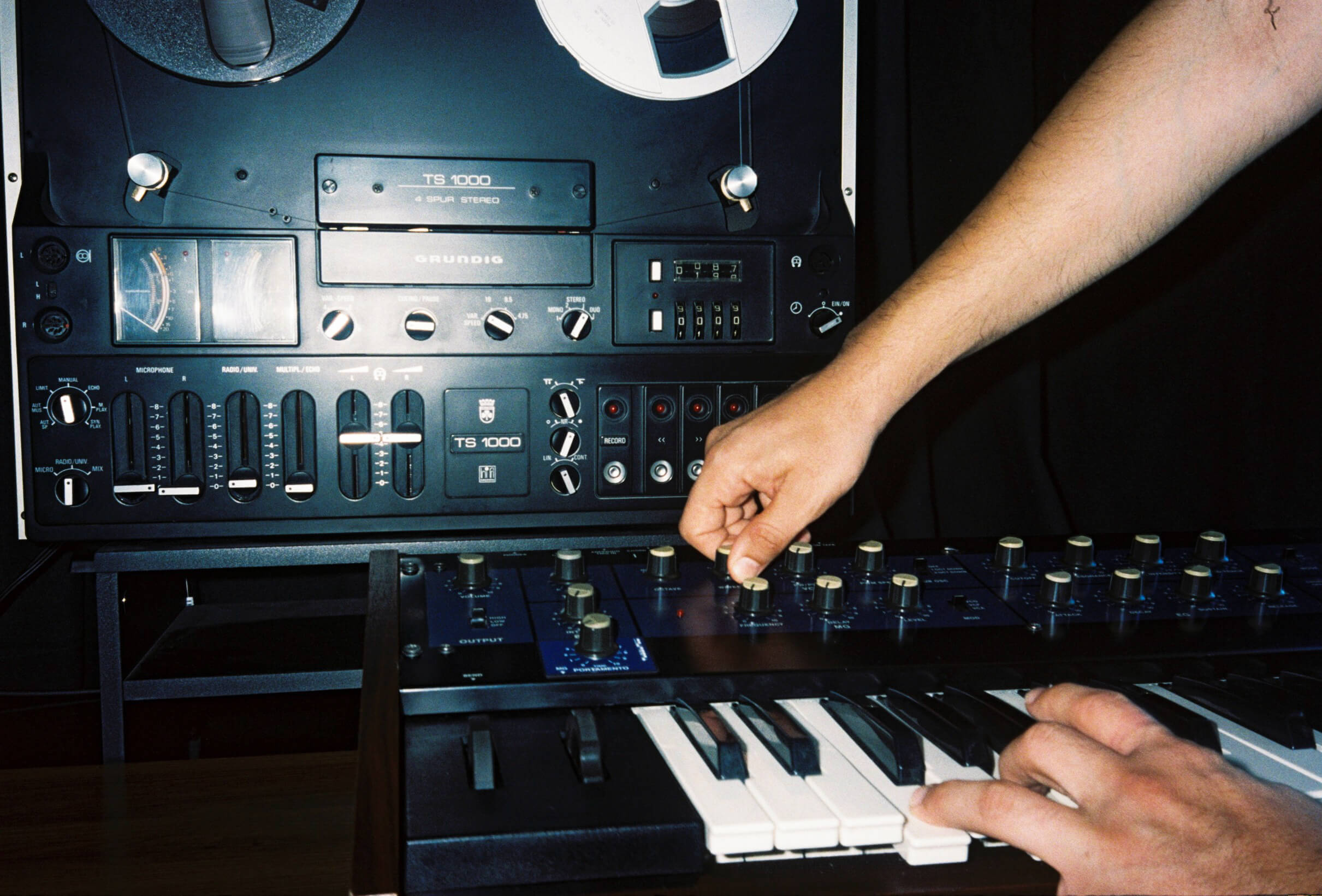
El más "analógico" de todos: cambia la tonalidad según el tempo al que se ajuste, como si fuera una cinta a la que le subes o bajas la velocidad. En el Estudio A tenemos una grabadora de cinta Grundig TS1000 real con la que puedes experimentar este mismo efecto físicamente, sin ningún plugin de por medio.
Optimizados para el warping de sonidos con tonos, texturas y ritmos a la vez, por lo que funcionan genial en canciones completas o en voces.
En la práctica, los modos más utilizados suelen ser Beats, Complex y Complex Pro. Beats preserva muy bien los transitorios en baterías (suena mejor cuanto más cerca esté el tempo original del sample del tempo al que lo llevas, o si es un tempo más lento). Complex/Pro suele dar el mejor resultado en general, aunque a veces pierde algo de pegada.
Con el modo Beats activado, selecciona el modo loop transient y colócalo sin loop, con una sola flecha.
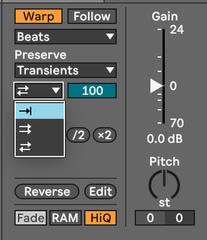
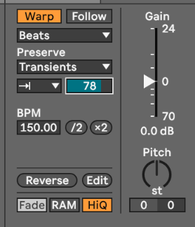
En este punto, la envolvente de transitorio (un número que va de 0 a 100) te sirve para recortar de atrás hacia delante el decay de cada golpe, quedándote solo con los transitorios. Con esto consigues sonidos más tight, más cortos y con más sensación de pegada.
Esto y mucho más lo trabajamos con calma y en la práctica en la Escuela de Sonido de IRL Estudios.
Para más info escríbenos a nuestro mail: irlestudiosmadrid@gmail.com